

Review sản phẩm, Tin tức
Camera không xem được trên điện thoại? 12 cách sửa nhanh trong 5 phút
Bạn đang gặp tình trạng không xem được camera qua điện thoại, dù trước đó vẫn hoạt động bình thường? Đây là lỗi rất phổ biến khi sử dụng camera wifi hoặc đầu ghi.
Theo kinh nghiệm lắp đặt và xử lý hàng trăm hệ thống camera thực tế, lỗi này thường đến từ mạng internet, cài đặt hoặc thiết bị – và hoàn toàn có thể tự khắc phục nếu bạn biết đúng nguyên nhân.
Trong bài này, mình sẽ hướng dẫn bạn 12 cách sửa lỗi hiệu quả nhất, kèm giải thích chi tiết để bạn xử lý triệt để.
Contents
Nguyên nhân khiến camera không xem được từ xa
Trước khi sửa, bạn cần hiểu rõ nguyên nhân. Lỗi thường rơi vào 4 nhóm chính:
1. Kiểm tra nguồn điện camera
Ổ điện là nơi cấp điện cho camera hoạt động. Tuy nhiên, nhiều khi do ổ điện bị hư, chạm mạch, cháy dây điện bên trong gây nên lỗi không xem được camera qua điện thoại. Vì vậy, hãy kiểm tra ngay nguồn điện camera ngay nhé.
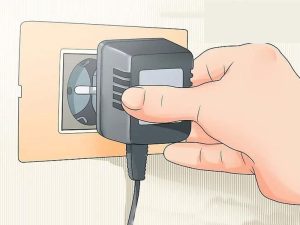
Kiểm tra nguồn điện camera
2. Kiểm tra dây nguồn của camera
Dây nguồn là dây kết nối camera với nguồn điện, vậy nên bạn hãy thử kiểm tra các dây cắm kết nối với nguồn điện xem có bị lỏng nên camera không hoạt động hay không. Nhiều khi do cắm vào ổ điện nó bị lỏng hoặc lâu ngày chạm mạch nên nó hư.
Ngoài ra, do camera thường được lắp ngoài trời nên thường phải chịu đựng thời tiết, rất dễ bị oxy hóa, vì thế nhiều khi dây nguồn bị bong tróc lớp vỏ.
Trường hợp đã kiểm tra dây cắm kết nối mà vẫn không thay đổi thì có thể ai đó đã rút dây nguồn ra khỏi ổ cắm điện nên mới không xem được trên điện thoại.
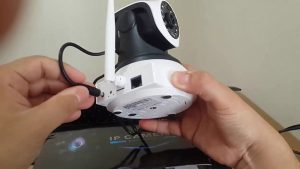
Kiểm tra dây nguồn của camera
3. Khởi động lại camera
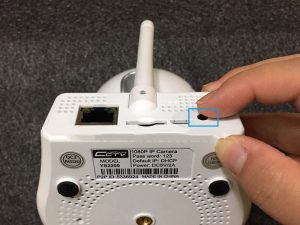
Khởi động lại camera là một trong những giải pháp cơ bản mỗi khi gặp phải trường hợp lỗi không xem được camera qua điện thoại. Để khởi động lại camera, bạn hãy nhấn nút nhỏ reset thường được thiết kế nằm ở đằng sau camera (đối với loại có nút sẵn) hoặc lấy que tăm chọc vào và giữ khoảng 10 giấy cho đến khi camera phát ra tiếng “tít” là xong.
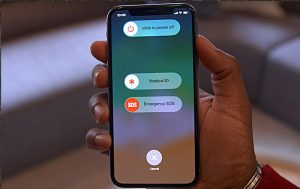
4. Khởi động lại điện thoại
Khởi động lại điện thoại là thao tác giúp khởi chạy lại hệ thống giúp cho điện thoại hoạt động ổn định, giải phóng Ram, cũng có thể giúp khắc phục lỗi không xem được camera qua điện thoại.
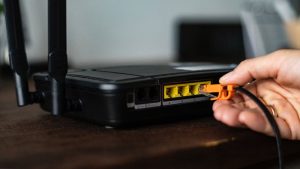
5. Khởi động lại Router WiFi
Đây là một trong những nguyên nhân gây nên lỗi này có thể là do thiết bị phát sóng WiFi – Router của bạn đang gặp trục trặc. Vì vậy, hãy xem thử các đèn báo và nhấn nút khởi động lại Router đó.
6. Cho phép ứng dụng xem camera sử dụng dữ liệu 3G/4G
Nếu bạn dùng 3G/4G khi sử dụng ứng dụng để xem camera thì có thể do lỗi chưa cho phép, nếu người dùng muốn sử dụng phải vào cài đặt để mở lên mới dùng được.
– Trên iPhone:
Hướng dẫn: Vào Cài đặt > Chọn Di động > Sau đó, kéo xuống kiểm tra xem đã bật cho phép ứng dụng hay chưa, nếu chưa thì bật ON nút màu xanh lên nhé.
– Trên Android:
Bước 1: Mở ứng dụng camera > Nhấn biểu tượng bút chì để chọn Vùng.
Mở ứng dụng camera
Bước 2: Chọn quốc gia Việt nam tại danh mục các quốc gia > Chọn nút Nhập để vào phần mềm.
Cho phép ứng dụng xem camera trên Android
7. Gỡ và cài đặt lại ứng dụng xem camera
Nếu đã thử qua những cách trên nhưng vẫn chưa thể khắc phục lỗi không xem được camera qua điện thoại thì bạn hãy gỡ và cài đặt lại ứng dụng.
8. Cập nhật phiên bản hệ điều hành điện thoại
Sử dụng hệ điều hành quá cũ có thể sẽ không tương thích với ứng dụng camera trên điện thoại của bạn. Do đó dẫn đến tình trạng lỗi không thể xem được camera qua điện thoại. Vì vậy, hãy cập nhật phiên bản hệ điều hành mới nhất nhé!
9. Mẹo tránh lỗi camera trong tương lai
- Dùng mạng internet ổn định
- Không tắt nguồn camera liên tục
- Cập nhật app định kỳ
- Bảo trì hệ thống 3–6 tháng/lần
Kết luận
Lỗi không xem được camera qua điện thoại không quá phức tạp nếu bạn xác định đúng nguyên nhân.
👉 Quan trọng nhất:
- Kiểm tra mạng
- Kiểm tra thiết bị
- Kiểm tra ứng dụng
Chỉ cần làm đúng quy trình, bạn có thể tự sửa trong vài phút mà không cần gọi kỹ thuật.
Liên hệ ngay để được tư vấn miễn phí, báo giá tốt nhất và demo máy tại chỗ (hỗ trợ khu vực Đà Nẵng và toàn quốc).
Hotline/Zalo: 0777 450607
Website: cameranguyenkhoi.com
Email: Cmrnguyenkhoi@gmail.com
Địa chỉ: 103 Nguyễn Xí Hòa Khánh Đà Nẵng